
คู่มือการใช้ OpenClaw: ตั้งแต่ติดตั้ง เปิด Gateway เชื่อม Telegram ไปจนถึงใช้งานอย่างปลอดภัย
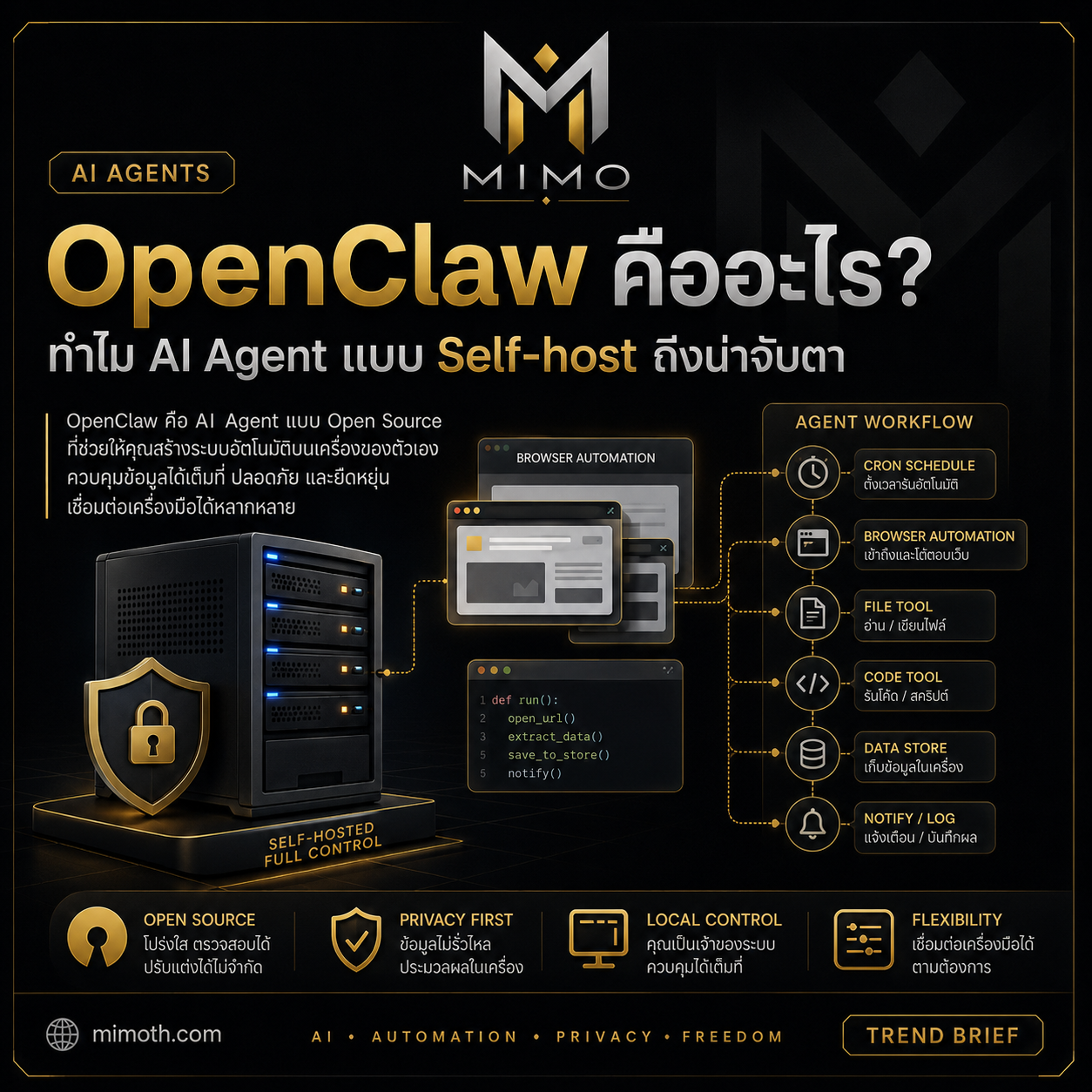
OpenClaw คือ self-hosted AI agent gateway ที่เชื่อมแชตแอปกับ AI coding agents และรันบนเครื่องหรือเซิร์ฟเวอร์ของคุณ คู่มือนี้สรุปวิธีเริ่มใช้จริง ตั้งแต่ติดตั้ง, onboarding, dashboard, Gateway, Telegram, agents, tools, security audit และข้อควรระวังก่อนเปิดให้แตะงานจริง
ลิงก์แนะนำ
เปิดเว็บ OpenClaw ต้นทาง
เช็ก install command, docs และ release ล่าสุดก่อนติดตั้งบนเครื่องจริง
เปิด OpenClaw.aiลิงก์นี้เป็นลิงก์อ้างอิงต้นทาง ไม่ใช่ affiliate link
ระดับ
เริ่มต้นถึงกลาง
เวลาอ่าน
18 นาที
Format
Action guide
Editorial note
MIMO รวบรวมคู่มือ AI และเครื่องมือดิจิทัลสำหรับผู้ใช้ภาษาไทย เนื้อหาอ้างอิงจากข้อมูลที่เผยแพร่โดย vendor ข้อมูลที่เปิดเผยต่อสาธารณะ และการวิเคราะห์เชิง workflow ก่อนสมัครหรือซื้อบริการใด ๆ ควรตรวจราคา เงื่อนไข และรายละเอียดล่าสุดจากผู้ให้บริการโดยตรง
Tags
เหมาะกับใคร?
developer, solo builder และ technical founder ที่อยากมี AI agent คุยผ่าน Telegram, Discord, Slack หรือ Control UI ได้จากทุกที่
คนที่ใช้ Claude Code, Codex, Cursor หรือ AI coding tools แล้วอยากมี gateway สำหรับ session, memory, tools และหลายช่องทางแชต
เจ้าของโปรเจกต์ที่อยาก self-host agent บนเครื่องตัวเองหรือ VPS แทนการใช้ hosted service ที่ควบคุมได้น้อยกว่า
คนที่อยากลอง agent automation แต่ต้องการเข้าใจความเสี่ยงเรื่อง permission, API key, gateway exposure และ prompt injection ก่อน
ก่อนเริ่มควรรู้
OpenClaw ไม่ใช่ chatbot ธรรมดา แต่เป็น agent gateway ที่สามารถเชื่อมช่องทางแชตกับ AI agent และ tools ได้ จึงต้องคิดเรื่องสิทธิ์และความปลอดภัยก่อนใช้จริง
เอกสารทางการแนะนำ Node.js 24 เป็นค่าเริ่มต้น และรองรับ Node.js 22.19+ หรือ 23.11+ สำหรับบางกรณี
ต้องมี API key หรือวิธี auth กับ model provider เช่น Anthropic, OpenAI, Google หรือ provider อื่นที่รองรับ
อย่าเริ่มจากการให้ OpenClaw แตะ production repo, payment, database หรือข้อมูลลูกค้า ให้เริ่มจาก sandbox, repo demo หรือ VPS แยกก่อน
สรุปเร็ว
Point 1
ติดตั้ง OpenClaw ด้วย installer script, npm หรือ source checkout ตาม platform ที่ใช้
Point 2
รัน `openclaw onboard --install-daemon` เพื่อเลือก model provider, ตั้ง API key, สร้าง Gateway และติดตั้ง daemon/service
Point 3
เช็กว่า Gateway ทำงานด้วย `openclaw gateway status` แล้วเปิด Control UI ด้วย `openclaw dashboard`
Point 4
ส่งข้อความแรกใน dashboard ก่อน เพื่อยืนยันว่า agent ตอบได้โดยยังไม่ต้องเชื่อม Telegram หรือช่องทางภายนอก
Point 5
ค่อยเชื่อม Telegram หรือ channel อื่น โดยใช้ allowlist/pairing และ require mention ในกลุ่ม
Point 6
ตั้งค่า tools ให้แคบก่อน เช่น messaging/coding เท่าที่จำเป็น แล้วค่อยเปิด filesystem, exec หรือ automation เมื่อเข้าใจ blast radius
Point 7
รัน `openclaw security audit` หลังแก้ config หรือก่อนเปิด remote access/gateway ให้เครื่องอื่นเข้าถึง
Point 8
เมื่อใช้งานจริง ให้แยก agent/workspace ตามโปรเจกต์ และแยก credentials สำหรับทดลองออกจากบัญชีหลัก
OpenClaw คืออะไร
OpenClaw วางตัวเป็น self-hosted gateway สำหรับเชื่อม chat apps เช่น Telegram, WhatsApp, Slack, Discord, Signal หรือ WebChat เข้ากับ AI coding agents และ Control UI โดยตัว Gateway เป็นศูนย์กลางของ session, routing และ channel connections
ภาพง่าย ๆ คือคุณมี agent ที่รันบนเครื่องหรือ VPS ของตัวเอง แล้วคุยกับมันผ่านแชตแอปที่ใช้ประจำ เช่น Telegram จากมือถือ พอคุณสั่งงาน agent ก็ไปใช้ model, tools, workspace หรือ session ที่ตั้งไว้เพื่อทำงานให้
จุดที่ควรเข้าใจคือ OpenClaw ไม่ได้แค่ตอบข้อความ แต่มันถูกออกแบบให้ใช้ tools และทำงานข้ามระบบได้ ดังนั้นยิ่งต่อ channel, plugin, filesystem, browser หรือ exec มากเท่าไร ความเสี่ยงก็เพิ่มขึ้นตามสิทธิ์ที่ให้มัน
Self-hosted: รันบนเครื่อง/VPS ของคุณ ไม่ใช่แค่ hosted chatbot
Multi-channel: ต่อหลายช่องทางแชตผ่าน Gateway เดียวได้
Agent-native: รองรับ sessions, memory, tool use และ multi-agent routing
Open source: ใช้งานและตรวจ source ได้ เหมาะกับคนที่อยากควบคุม stack เอง
ติดตั้ง OpenClaw แบบเร็ว
วิธีเริ่มที่ตรงที่สุดคือใช้ installer script จากเว็บทางการ ซึ่งจะตรวจ OS, ติดตั้ง Node ที่จำเป็น, ติดตั้ง OpenClaw และพาเข้าสู่ onboarding flow
ถ้าเป็นเครื่องหลักที่มี secret สำคัญ แนะนำดาวน์โหลด script มาอ่านก่อนรัน แทนการ pipe เข้า shell ทันที
macOS / Linux / WSL2: `curl -fsSL https://openclaw.ai/install.sh | bash`
Windows PowerShell: `iwr -useb https://openclaw.ai/install.ps1 | iex`
ติดตั้งผ่าน npm เมื่อจัดการ Node เอง: `npm install -g openclaw@latest` แล้วรัน `openclaw onboard --install-daemon`
เช็กเวอร์ชัน: `openclaw --version`
ตรวจ config/ปัญหาเบื้องต้น: `openclaw doctor`
เช็ก Gateway: `openclaw gateway status`
Onboarding: ตั้งค่า OpenClaw รอบแรก
หลังติดตั้ง ให้รัน onboarding เพื่อเลือก provider/model, ตั้ง API key, สร้าง workspace, ตั้ง Gateway, เลือก channel และติดตั้ง daemon/service ให้ Gateway รันต่อเนื่อง
สำหรับมือใหม่ ให้เริ่มจาก QuickStart ก่อน เพราะจะได้ค่า default ที่พอใช้งานได้ แล้วค่อยกลับมา advanced config ภายหลังด้วย `openclaw configure`
เริ่ม wizard: `openclaw onboard`
ติดตั้ง daemon/service ไปพร้อมกัน: `openclaw onboard --install-daemon`
QuickStart ค่าเริ่มต้นโดยทั่วไปใช้ local Gateway, port 18789, token auth และ workspace default
ต้องเลือก model provider และใส่ API key หรือ auth flow ที่ provider นั้นรองรับ
ถ้าข้าม channel setup ได้ ให้เริ่มจาก dashboard ก่อน แล้วค่อยเชื่อม Telegram/WhatsApp ภายหลัง
ตั้งค่าใหม่ภายหลัง: `openclaw configure`
เปิด Dashboard และส่งข้อความแรก
ก่อนต่อ channel ภายนอก ให้ทดสอบผ่าน Control UI ใน browser ก่อน เพราะ debug ง่ายที่สุด ถ้า dashboard โหลดได้และ agent ตอบข้อความได้ แปลว่าพื้นฐาน Gateway, provider และ model ทำงานแล้ว
ค่า local dashboard ตามเอกสารคือ `http://127.0.0.1:18789/` เมื่อ Gateway รันอยู่
เช็ก Gateway: `openclaw gateway status`
เปิด dashboard: `openclaw dashboard`
ส่งข้อความง่าย ๆ เช่น `สรุปว่าตอนนี้คุณทำอะไรได้บ้าง`
ถ้าไม่ตอบ ให้เช็ก provider key, model, network และ `openclaw doctor`
อย่าเพิ่งเปิด remote access หรือ public URL จนกว่าจะตั้ง auth/allowlist เรียบร้อย
เชื่อม Telegram แบบปลอดภัยกว่า
Telegram เป็นช่องทางที่เริ่มเร็ว เพราะใช้ bot token จาก BotFather แต่ต้องตั้ง DM policy และ allowlist ให้ดี ไม่ควรเปิดให้ทุกคนที่เจอ username ของบอตสั่ง agent ได้
แนวทางที่ปลอดภัยกว่าสำหรับผู้ใช้คนเดียวคือใช้ pairing หรือ allowlist ด้วย numeric Telegram user ID และในกลุ่มให้ require mention เพื่อไม่ให้ bot ตอบทุกข้อความ
สร้าง bot token ผ่าน `@BotFather` แล้วเก็บ token ไว้เป็น secret
ตั้งค่า `channels.telegram.enabled: true` และใส่ `botToken` หรือใช้ env `TELEGRAM_BOT_TOKEN`
ค่า DM ที่ควรเริ่ม: `dmPolicy: "pairing"` หรือ `dmPolicy: "allowlist"` พร้อม numeric user ID
อย่าใช้ `dmPolicy: "open"` กับ `allowFrom: ["*"]` ยกเว้นตั้งใจทำบอตสาธารณะและปิด tools เสี่ยงแล้ว
เริ่ม Gateway แล้วดู pairing code: `openclaw pairing list telegram`
อนุมัติ DM: `openclaw pairing approve telegram <CODE>`
ใน group ให้ตั้ง `requireMention: true` แล้วทดสอบด้วย `@<bot_username> ping`
เข้าใจ Gateway, Agent, Workspace และ Session
Gateway คือ process หลักที่รับข้อความจาก channel แล้ว route ไปยัง agent/session ที่ถูกต้อง ส่วน workspace คือพื้นที่ไฟล์และบริบทที่ agent ใช้ทำงาน การแยก workspace และ agent ช่วยลดการปนกันของบริบทระหว่างโปรเจกต์
ถ้าคุณมีหลายงาน เช่นเว็บ MIMO, ระบบ Loopmi และ repo ทดลอง ควรแยก agent หรือ workspace เพื่อให้ memory, files และ session ไม่ปนกัน
Gateway: ตัวกลางของ channel, auth, routing, dashboard และ session
Agent: ตัวตน/งานของ AI assistant ที่มี config, tools และ workspace ของตัวเอง
Workspace: โฟลเดอร์งานที่ agent อ่าน/เขียนไฟล์ได้ตามสิทธิ์ที่ตั้งไว้
Session: บริบทการสนทนาและ task ในแต่ละ channel, group, topic หรือ agent
เพิ่ม agent ใหม่: `openclaw agents add <name>`
ใช้ OpenClaw กับงานจริงควรเริ่มจาก use case ไหน
อย่าเริ่มจากคำสั่งกว้าง ๆ อย่างจัดการทุกอย่างให้ฉัน เพราะ agent จะต้องเดา context และอาจแตะสิ่งที่ไม่ควรแตะ ให้เริ่มจาก use case ที่ขอบเขตชัดและ rollback ได้
สำหรับคนทำเว็บหรือทำโปรเจกต์คนเดียว OpenClaw เหมาะกับงานที่มีขั้นตอนซ้ำ เช่นสรุป issue, ตรวจ PR, เช็ก build log, สรุปอีเมล, ร่าง task, ตั้ง reminder หรือสรุป analytics
เริ่มง่าย: ให้สรุป README, notes หรือ issue ใน repo ทดลอง
งาน dev: ให้ช่วยอ่าน error log, เสนอวิธีแก้, เขียน checklist ก่อนแก้ไฟล์จริง
งาน content: ให้สรุปข่าว/เอกสาร แล้วร่าง outline ก่อน publish
งาน ops: ให้เช็กสถานะ service หรือเขียน runbook แต่ยังไม่ให้ restart/delete อะไรเอง
งานแชต: ให้สรุปข้อความจาก Telegram/Slack แล้วสร้าง next action
Security: จุดที่ต้องตั้งก่อนใช้จริง
OpenClaw เป็นเครื่องมือที่มีพลังเพราะมันเชื่อม model กับเครื่องมือจริง แต่พลังนั้นมาพร้อมความเสี่ยง เอกสาร Security ของ OpenClaw ระบุชัดว่า trust model เหมาะกับ one trusted operator boundary ต่อ Gateway ไม่ใช่ระบบ multi-tenant สำหรับผู้ใช้ที่ไม่ไว้ใจกัน
หลักคิดที่ MIMO แนะนำคือ identity first, scope next, model last: กำหนดก่อนว่าใครสั่ง agent ได้ จากนั้นกำหนดว่า agent ทำอะไรได้ แล้วค่อยเลือก model ที่แข็งแรงพอสำหรับงานที่มี tools
รัน `openclaw security audit` หลังแก้ config หรือก่อนเปิด remote access
ล็อก DM/group ด้วย pairing หรือ allowlist ก่อนเปิด tools
อย่า bind Gateway ออก public network โดยไม่มี token/auth ที่แข็งแรง
เปิด filesystem/exec/browser เฉพาะเมื่อจำเป็น และควรจำกัด workspace
โหลด plugin/skill เฉพาะแหล่งที่เชื่อถือได้
ถ้าต้องให้หลายคนใช้ ให้แยก Gateway, credentials และ OS user/host ตาม trust boundary
คำสั่งที่ควรรู้หลังเริ่มใช้
คำสั่งกลุ่มนี้พอสำหรับเริ่มทำงานประจำวันกับ OpenClaw โดยไม่ต้องจำ reference ทั้งหมดตั้งแต่วันแรก ใช้เพื่อเช็กสถานะ เปิด dashboard ตั้งค่าใหม่ และตรวจความปลอดภัย
`openclaw onboard`: เปิด wizard ตั้งค่ารอบแรกหรือ re-onboard
`openclaw configure`: กลับมาแก้ config ภายหลัง
`openclaw dashboard`: เปิด Control UI
`openclaw gateway status`: เช็กว่า Gateway รันอยู่ไหม
`openclaw gateway restart`: restart Gateway หลังแก้ config
`openclaw doctor`: ตรวจและแก้ปัญหาทั่วไป
`openclaw security audit`: ตรวจความเสี่ยง config/gateway/tools
`openclaw agents add <name>`: เพิ่ม agent/workspace แยกสำหรับงานใหม่
MIMO Angle: OpenClaw เหมาะกับใครในไทย
OpenClaw น่าสนใจมากสำหรับคนที่อยาก self-host AI agent ของตัวเอง โดยเฉพาะ developer, automation builder, agency เล็ก และ founder ที่ต้องการผู้ช่วยทำงานข้าม channel แต่ยังอยากควบคุม data, config และ provider เอง
แต่สำหรับผู้ใช้ทั่วไปที่ไม่คุ้นกับ terminal, Node, API key, permission และ security model อาจเริ่มจาก chatbot หรือ hosted agent ง่ายกว่า เพราะ OpenClaw ต้องมีวินัยเรื่อง config และการจำกัดสิทธิ์มากกว่าการสมัครเว็บแล้วใช้งานทันที
สรุปแบบตรง ๆ: OpenClaw เป็นของดีสำหรับคนที่รู้ว่ากำลังให้ AI agent ถือกุญแจอะไรบ้าง ไม่ใช่ของที่ควรโยนลงเครื่องหลักแล้วเปิดทุก permission ในคืนเดียว
เหมาะกับคนที่อยากคุม agent stack เอง
เหมาะกับงานที่ต้องคุยผ่านแชตและให้ agent ทำงานต่อเนื่อง
ไม่เหมาะกับคนที่ยังไม่เข้าใจ API key, auth, allowlist และ command execution
ควรเริ่มจาก sandbox แล้วค่อยขยับไปใช้กับงานจริงทีละส่วน
ตารางตัดสินใจเร็ว
โจทย์
เริ่มเร็วที่สุด
ตัวเลือกหลัก
Installer script + onboarding
ใช้ `curl -fsSL https://openclaw.ai/install.sh | bash` หรือ PowerShell installer แล้วรัน `openclaw onboard --install-daemon`
เหมาะกับเครื่องทดลองหรือ VPS ใหม่ที่ยังไม่มี setup ซับซ้อน
โจทย์
ใช้จากมือถือ
ตัวเลือกหลัก
Telegram / WhatsApp / channel plugins
ต่อ bot token หรือ channel config ผ่าน Gateway แล้วใช้ pairing/allowlist เพื่อควบคุมคนที่สั่ง agent ได้
Telegram เริ่มง่าย แต่ต้องระวัง dmPolicy=open
โจทย์
ใช้กับงาน dev
ตัวเลือกหลัก
Workspace + tools + agents
แยก agent/workspace ตาม repo แล้วเปิด tools เท่าที่จำเป็นก่อน เช่น coding profile ไม่ใช่ full permission ทุกอย่าง
ควรทำบน branch/repo ทดลองก่อน
โจทย์
ความปลอดภัย
ตัวเลือกหลัก
Security audit + allowlist + sandbox
ใช้ `openclaw security audit`, จำกัด Gateway exposure, ล็อก DM/group และโหลด plugin เฉพาะที่ไว้ใจ
ถ้ามีผู้ใช้หลาย trust boundary ให้แยก Gateway/host
กฎตัดสินใจ
เลือก OpenClaw ถ้าคุณอยากได้ AI agent ที่ self-host ได้ เชื่อมหลายช่องทาง และพร้อมจัดการ config/security เอง
อย่าเริ่มจากเครื่องหลักที่มีข้อมูลสำคัญ ให้เริ่มบน VM/VPS/repo ทดลองก่อน
ถ้ายังไม่เข้าใจว่า Gateway เปิดให้ใครเข้าถึงได้บ้าง ห้ามเปิด remote access หรือ public tunnel
ถ้าจะใช้ Telegram ให้เริ่มจาก pairing/allowlist และ requireMention ในกลุ่ม
ถ้าจะเปิด exec/filesystem/browser tools ให้มี workspace limit, approval และ backup ก่อน
ถ้าใช้ในทีมที่มีหลายคนและสิทธิ์ต่างกัน ให้แยก agent/gateway/credentials ตาม trust boundary ไม่ใช่โยนทุกคนเข้าบอตเดียว
ข้อผิดพลาดที่ควรเลี่ยง
ติดตั้งแล้วเปิด tools กว้างเกินไปตั้งแต่วันแรก
ใช้ bot token/API key หลักโดยไม่ตั้ง usage limit หรือไม่แยก key สำหรับทดลอง
ตั้ง Telegram DM เป็น open แล้วลืมว่าใครเจอ username ก็อาจสั่ง bot ได้
เปิด Gateway ออก LAN/public โดยไม่มี auth/token แข็งแรง
ให้ agent แตะ repo production โดยไม่มี branch, backup หรือ review diff
โหลด skill/plugin ที่ไม่รู้ที่มา เพราะเห็นว่าน่าสนใจ แต่ไม่ได้อ่านสิทธิ์หรือ source
ใช้ OpenClaw เป็น multi-user platform โดยไม่แยก trust boundary
คำถามที่พบบ่อย
OpenClaw ต่างจาก ChatGPT ยังไง?
ChatGPT คือ AI assistant แบบ hosted chat เป็นหลัก ส่วน OpenClaw คือ self-hosted gateway ที่เชื่อม chat apps เข้ากับ agent, tools, sessions, workspace และ channel plugins จึงควบคุมได้มากกว่า แต่ต้องรับผิดชอบ security เองมากกว่า
OpenClaw ต้องใช้ API key ไหม?
โดยทั่วไปต้องมี API key หรือ auth flow จาก model provider เช่น Anthropic, OpenAI, Google หรือ provider ที่รองรับ เพราะ onboarding จะให้เลือก provider และ model ที่จะใช้
ควรใช้ OpenClaw บน Windows ได้ไหม?
ได้ เอกสารทางการรองรับ Windows ผ่าน native Windows Hub, PowerShell installer หรือ WSL2 Gateway แต่ถ้าคุ้น Linux/server workflow การใช้ WSL2 หรือ VPS จะ debug ง่ายกว่าในหลายกรณี
มือใหม่ควรเชื่อม Telegram ทันทีไหม?
ควรทดสอบใน dashboard ก่อน เมื่อ agent ตอบได้และเข้าใจ config แล้วค่อยเชื่อม Telegram พร้อม pairing หรือ allowlist เพื่อกันคนอื่นสั่งบอต
OpenClaw ปลอดภัยไหม?
ปลอดภัยหรือไม่ขึ้นกับ config และสิทธิ์ที่ให้ agent มาก เอกสารทางการแนะนำให้ใช้ trust boundary แบบผู้ใช้ที่ไว้ใจได้ต่อ Gateway หนึ่งชุด และควรรัน security audit, lock down DM/group, จำกัด tools และหลีกเลี่ยง public exposure ที่ไม่มี auth
ควรใช้ OpenClaw หรือ Hermes Agent?
OpenClaw เด่นในมุม self-hosted gateway และ multi-channel agent workflow ส่วน Hermes Agent เด่นในมุม memory, skills และ learning loop ถ้าเน้นคุยกับ agent ผ่านหลายช่องทางและคุม gateway เอง OpenClaw น่าสนใจ ถ้าเน้นผู้ช่วยที่เรียนรู้ workflow ต่อเนื่อง Hermes ก็น่าดูควบคู่กัน
อ่านต่อ / ไปต่อ
OpenClaw vs Hermes Agent
เทียบสองแนวทาง AI agent ว่าตัวไหนเหมาะกับ workflow ของคุณ
วิธีติดตั้ง Hermes Agent
อ่านคู่กันเพื่อเปรียบเทียบขั้นตอนติดตั้งและใช้งาน Hermes
คู่มือคำสั่ง Hermes Agent
ดูตัวอย่าง command-based workflow ของ AI agent อีกสายหนึ่ง
คู่มือ GitHub และคำสั่ง Git
พื้นฐานที่ควรรู้ก่อนให้ AI agent ช่วยแก้โค้ดใน repo
OpenClaw official site
ดูคำสั่งติดตั้งและภาพรวมจากเว็บทางการ
OpenClaw Docs
อ่านเอกสารล่าสุดเรื่อง install, onboarding, channels, gateway และ security
GitHub: openclaw/openclaw
ดู source code, release และ issues ของโปรเจกต์ต้นทาง
เช็กลิสต์ก่อนนำไปใช้
ทดลองกับงานจริงหนึ่งชิ้นก่อน เปรียบเทียบเวลาที่ประหยัด คุณภาพที่ได้ และค่าใช้จ่ายต่อเดือน แล้วค่อยขยายเป็น workflow ประจำทีม
Conversion path
ถ้าคู่มือนี้พาไปสู่โปรเจกต์จริง
ใช้คู่มือฟรีเพื่อวางโจทย์ก่อน จากนั้นเลือกทางที่เหมาะ: ซื้อ kit เมื่ออยากทำเว็บ/ระบบเอง หรือคุยบริการ LINE OA เมื่อมีธุรกิจที่ต้องตอบแชตลูกค้าจริง
อ่านต่อในหัวข้อเดียวกัน
สรุปวิธีติดตั้ง Hermes Agent แบบทำตามได้จริง ตั้งแต่คำสั่งติดตั้งบน Linux/macOS/WSL2, Windows PowerShell, การ reload shell, เริ่มใช้งานครั้งแรก, เลือกโมเดล, ตั้งค่า tools, ใช้ Nous Portal และคำสั่งแก้ปัญหาเบื้องต้น
รวมคำสั่ง Hermes Agent จาก cheat sheet พร้อมคำแปลและคำอธิบายภาษาไทย แยกตามหมวด Session, Config, Tools/Skills และ Info/Exit เพื่อให้คนใช้ terminal หรือ chat คุม agent ได้เป็นระบบขึ้น