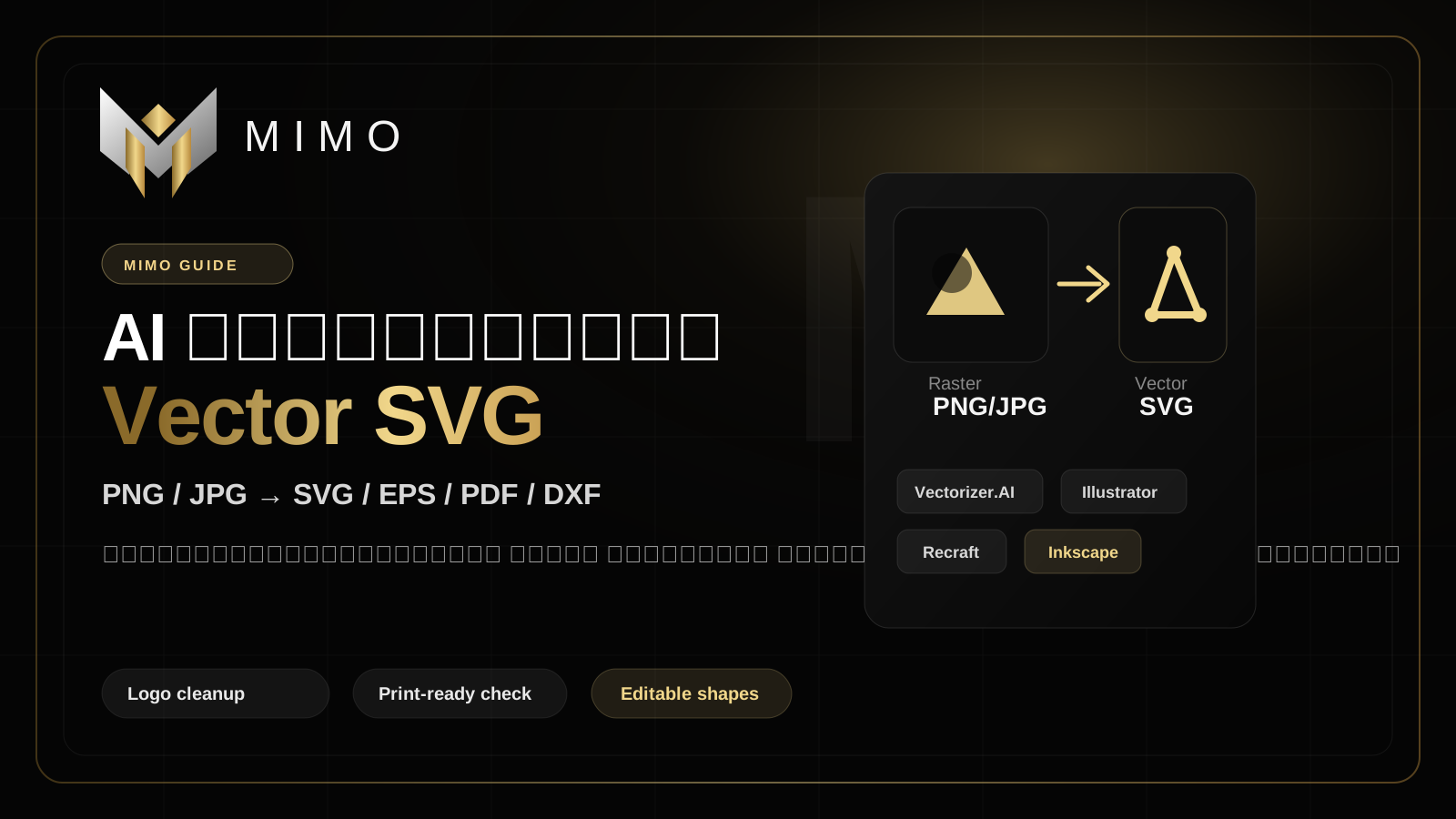
AI แปลงภาพ PNG/JPG เป็น Vector SVG ใช้ตัวไหนดี?
ต่อยอดจากบทความแยกภาพเป็นเลเยอร์: รอบนี้ MIMO สรุปเครื่องมือสำหรับแปลงภาพแบน PNG/JPG ให้เป็นไฟล์เวกเตอร์ SVG เพื่อใช้กับโลโก้ ไอคอน งานพิมพ์ สติกเกอร์ ฉลากสินค้า และงานออกแบบที่ต้องขยายไม่แตก
ระดับ
เริ่มต้นถึงกลาง
เวลาอ่าน
9 นาที
Format
Action guide
Editorial note
MIMO รวบรวมคู่มือ AI และเครื่องมือดิจิทัลสำหรับผู้ใช้ภาษาไทย เนื้อหาอ้างอิงจากข้อมูลที่เผยแพร่โดย vendor ข้อมูลที่เปิดเผยต่อสาธารณะ และการวิเคราะห์เชิง workflow ก่อนสมัครหรือซื้อบริการใด ๆ ควรตรวจราคา เงื่อนไข และรายละเอียดล่าสุดจากผู้ให้บริการโดยตรง
Tags
เหมาะกับใคร?
เจ้าของเพจและร้านค้าออนไลน์ที่มีโลโก้หรือ artwork เป็น JPG/PNG แต่อยากเอาไปใช้กับป้าย สติกเกอร์ หรือแพ็กเกจจิ้ง
ครีเอเตอร์ที่อยากแปลง icon, mascot, sticker, line art หรือภาพประกอบให้เป็น SVG เพื่อแก้สีและขยายได้
นักออกแบบที่ต้องเลือก workflow ระหว่าง Vectorizer.AI, Illustrator Image Trace, Recraft, Inkscape หรือการวาดใหม่ด้วยมือ
ก่อนเริ่มควรรู้
เลือกภาพต้นฉบับที่คมและมี contrast ชัดที่สุด ภาพโลโก้ ไอคอน line art และภาพสีแบนจะเวกเตอร์ได้ดีกว่าภาพถ่ายจริง
ถ้าภาพมีตัวอักษรไทย อย่าคาดหวังว่า AI จะทำให้เป็น text layer แก้ไขได้เสมอ หลายครั้งตัวอักษรจะกลายเป็น shape ต้องตรวจด้วยตา
งานพิมพ์จริงควรเปิดไฟล์ใน Illustrator, Inkscape หรือโปรแกรมเวกเตอร์เพื่อลด node เกิน แก้เส้น เติมสี และตรวจ edge ก่อนส่งโรงพิมพ์
สรุปเร็ว
Point 1
ถ้าเป้าหมายคือแปลงโลโก้หรือภาพ PNG/JPG เป็น SVG เร็วที่สุด ให้เริ่มจาก Vectorizer.AI เพราะออกแบบมาเพื่อ raster-to-vector โดยตรงและ export ได้หลาย format
Point 2
ถ้าคุณอยู่ใน Adobe workflow อยู่แล้ว ให้ใช้ Illustrator Image Trace หรือเครื่องมือเวกเตอร์ของ Illustrator เพื่อแปลงแล้ว polish งานต่อในไฟล์เดียว
Point 3
ถ้าโจทย์คือสร้างภาพใหม่ให้เป็นแนว vector ตั้งแต่ต้น เช่น icon, mascot, illustration หรือ brand visual ให้ดู Recraft เพราะเหมาะกับการ generate งานภาพ/เวกเตอร์ในสไตล์ที่คุมได้
Point 4
ถ้าต้องการใช้ฟรีและแก้ SVG ต่อได้ ให้ใช้ Inkscape หรือ Photopea เป็นตัวเปิดไฟล์ ตรวจ node แก้สี และ export ต่อหลังจากใช้เครื่องมือ vectorize
Point 5
ถ้างานเป็นโลโก้จริง งานพิมพ์ หรือแบรนด์สำคัญ ให้ใช้ AI เป็นตัวร่างแล้วให้คนวาด/ปรับเส้นอีกครั้ง ไม่ควรส่งไฟล์ auto-vector ออก production ทันที
Vector SVG ต่างจากการแยกเลเยอร์ยังไง?
บทความก่อนหน้าของ MIMO พูดถึงการแยกภาพ PNG/JPG เป็น editable layers เพื่อแก้ layout วัตถุ และองค์ประกอบของดีไซน์ ส่วนบทความนี้โฟกัสอีกโจทย์หนึ่งคือการเปลี่ยนภาพแบนให้เป็น vector graphic เช่น SVG, EPS, PDF หรือ DXF
พูดง่าย ๆ คือ editable layers เหมาะกับการจัด layout ใหม่ ส่วน vector เหมาะกับงานที่ต้องขยายไม่แตก แก้เส้น แก้สี ใช้ทำโลโก้ ไอคอน สติกเกอร์ ฉลากสินค้า งานป้าย หรืองานตัดสติกเกอร์/CNC
ถ้าอยากแก้ข้อความ/ย้ายวัตถุในโปสเตอร์ ให้ดูเครื่องมือแยกเลเยอร์
ถ้าอยากได้โลโก้หรือภาพประกอบที่ขยายแล้วไม่แตก ให้ดู workflow แปลงเป็น SVG
ถ้าเป็นงานลูกค้า ควรตรวจไฟล์ในโปรแกรมเวกเตอร์ก่อนใช้งานจริงทุกครั้ง
Vectorizer.AI เหมาะกับใคร?
Vectorizer.AI เหมาะกับคนที่มีภาพ PNG/JPG อยู่แล้วและต้องการแปลงเป็น SVG, PDF, EPS หรือ DXF แบบเร็ว โดยเฉพาะโลโก้ ไอคอน ภาพวาด เส้นสเก็ตช์ หรือ artwork ที่มีพื้นที่สีค่อนข้างชัด
จุดเด่นคือไม่ต้องติดตั้งโปรแกรมหนัก อัปโหลดแล้วดู preview ได้ เหมาะกับงานที่ต้องการไฟล์เวกเตอร์เพื่อส่งต่อให้ designer หรือโรงพิมพ์ แต่ยังควรเปิดตรวจ node และเส้นอีกครั้งก่อนใช้งานจริง
เหมาะกับโลโก้ ภาพวาด ไอคอน และสติกเกอร์
เหมาะกับงานที่ต้อง export SVG/EPS/PDF/DXF
ไม่ควรใช้แทนการวาดโลโก้ใหม่ทั้งหมดถ้าแบรนด์สำคัญมาก
Illustrator / Inkscape ยังจำเป็นไหม?
ยังจำเป็น เพราะ AI vectorizer มักสร้าง shape และ node จำนวนมากกว่าที่ designer ต้องการ โปรแกรมอย่าง Adobe Illustrator หรือ Inkscape จึงมีบทบาทเป็นขั้นตอน cleanup เพื่อจัดเส้น แก้ curve ลบ shape เกิน และเตรียมไฟล์สำหรับงานจริง
ถ้าจะส่งโรงพิมพ์หรือทำงานแบรนด์ ควรใช้ AI แค่เป็นทางลัด ไม่ใช่ขั้นสุดท้าย งานที่ดูดีบน preview อาจมี node ซ้อน เส้นแตก หรือ shape จำนวนมากจนแก้ต่อยาก
Illustrator เหมาะกับงาน production และทีมที่ใช้ Adobe อยู่แล้ว
Inkscape เหมาะกับคนอยากใช้ฟรีและแก้ SVG ได้จริง
ตรวจไฟล์ที่ 100%, 400% และ export test ก่อนส่งงานเสมอ
Recraft เหมาะกับงานแบบไหน?
Recraft เหมาะกับการสร้างภาพใหม่ในแนว illustration, icon, brand visual หรือ mockup มากกว่าการซ่อมไฟล์โลโก้เก่าทุกแบบ จุดแข็งคือ workflow สำหรับคนทำดีไซน์ที่อยากควบคุม style และสร้าง asset ให้ดูเป็นชุดเดียวกัน
ถ้าคุณเริ่มจากศูนย์และอยากสร้างภาพเวกเตอร์/ภาพประกอบใหม่ Recraft น่าสนใจ แต่ถ้าคุณมีโลโก้ลูกค้าเป็น JPG แล้วต้องการ trace ให้ตรงต้นฉบับ เครื่องมือ vectorizer โดยตรงหรือ Illustrator จะเหมาะกว่า
เหมาะกับการสร้าง icon/illustration ใหม่
เหมาะกับ brand visual ที่ต้องคุม mood และ style
ไม่ใช่คำตอบเดียวสำหรับการ trace โลโก้เดิมทุกกรณี
ตารางตัดสินใจเร็ว
โจทย์
ต้องการแปลงไฟล์เร็ว
ตัวเลือกหลัก
Vectorizer.AI
เหมาะกับ PNG/JPG เป็น SVG/EPS/PDF/DXF
เริ่มง่ายสุดสำหรับคนไม่อยากติดตั้งโปรแกรม
โจทย์
อยู่ใน Adobe workflow
ตัวเลือกหลัก
Illustrator
Image Trace + cleanup
เหมาะกับงาน production และไฟล์ลูกค้า
โจทย์
สร้างภาพใหม่แนว vector
ตัวเลือกหลัก
Recraft
AI design / illustration workflow
เหมาะกับ asset ใหม่มากกว่าซ่อมไฟล์เก่าทุกแบบ
โจทย์
อยากใช้ฟรี
ตัวเลือกหลัก
Inkscape / Photopea
เปิดและแก้ SVG ต่อ
เหมาะกับ cleanup หลัง vectorize
กฎตัดสินใจ
ใช้ Vectorizer.AI ถ้าอยากแปลง PNG/JPG เป็น SVG เร็วที่สุด
ใช้ Illustrator ถ้างานต้องส่งโรงพิมพ์ ลูกค้า หรือ production จริง
ใช้ Recraft ถ้าอยากสร้างภาพ vector/illustration ใหม่ให้เข้าชุดกับแบรนด์
ใช้ Inkscape ถ้าอยากใช้ฟรีและต้องแก้ SVG ต่อเอง
ถ้ามีตัวอักษรไทยในภาพ ต้องตรวจเองเสมอ เพราะ AI อาจแปลงเป็น shape ที่แก้ข้อความไม่ได้
ข้อผิดพลาดที่ควรเลี่ยง
เอาภาพถ่ายจริงหรือภาพที่มีแสงเงาเยอะไปคาดหวังว่าจะกลายเป็น SVG สะอาดเหมือนโลโก้
ไม่ตรวจจำนวน node และ shape ก่อนส่งไฟล์ให้โรงพิมพ์
คิดว่า SVG ที่ AI แปลงมาแล้วคือไฟล์โลโก้ต้นฉบับ ทั้งที่อาจมีเส้นซ้อนและ edge เพี้ยน
ไม่เช็กตัวอักษรไทยหลังแปลง โดยเฉพาะชื่อแบรนด์ เบอร์โทร และข้อความบนฉลาก
คำถามที่พบบ่อย
AI แปลง PNG/JPG เป็น SVG ได้จริงไหม?
ได้ โดยเฉพาะภาพโลโก้ ไอคอน เส้นวาด หรือภาพสีแบน แต่ภาพถ่ายจริงหรือภาพที่มีรายละเอียดมากอาจได้ไฟล์ที่ node เยอะและต้อง cleanup ต่อ
Vectorizer.AI ต่างจาก Illustrator Image Trace ยังไง?
Vectorizer.AI เหมาะกับการอัปโหลดแล้วแปลงเร็วบนเว็บ ส่วน Illustrator เหมาะกับงาน production เพราะแก้เส้น สี node และไฟล์ต่อได้ละเอียดกว่า
แปลงโลโก้ JPG เป็น SVG แล้วใช้พิมพ์ได้เลยไหม?
ไม่ควรใช้ทันที ควรเปิดตรวจใน Illustrator หรือ Inkscape ก่อน ดู edge, node, สี, เส้นซ้อน และลอง export test ก่อนส่งโรงพิมพ์
ไฟล์ SVG ที่ได้จะยังแก้ข้อความไทยได้ไหม?
ส่วนใหญ่ข้อความอาจถูกแปลงเป็น shape ไม่ใช่ text layer ดังนั้นถ้าต้องแก้ข้อความไทย ควรพิมพ์ใหม่ด้วยฟอนต์ที่ถูกต้องในโปรแกรมเวกเตอร์
อ่านต่อ / ไปต่อ
เช็กลิสต์ก่อนนำไปใช้
ทดลองกับงานจริงหนึ่งชิ้นก่อน เปรียบเทียบเวลาที่ประหยัด คุณภาพที่ได้ และค่าใช้จ่ายต่อเดือน แล้วค่อยขยายเป็น workflow ประจำทีม
อ่านต่อในหัวข้อเดียวกัน
MIMO สรุปเครื่องมือ AI สำหรับลบพื้นหลังและเปลี่ยนฉากสินค้า ตั้งแต่งานเร็วของแอดมินเพจ งานขายของออนไลน์ ไปจนถึงงานภาพสินค้าแบบมืออาชีพ โดยเน้นเลือกให้ตรง workflow ไม่ใช่แค่ลบพื้นหลังได้อย่างเดียว
MIMO สรุปเครื่องมือ AI สำหรับขยายภาพแตกให้คมขึ้น ตั้งแต่รูปสินค้า รูปโปรไฟล์ ภาพเก่า artwork ไปจนถึงภาพ AI ที่อยากเอาไปใช้ต่อในเว็บ โปสเตอร์ หรือโซเชียล โดยเน้นเลือกให้ตรงงาน ไม่ใช่แค่กด upscale แล้วเชื่อผลลัพธ์ทันที