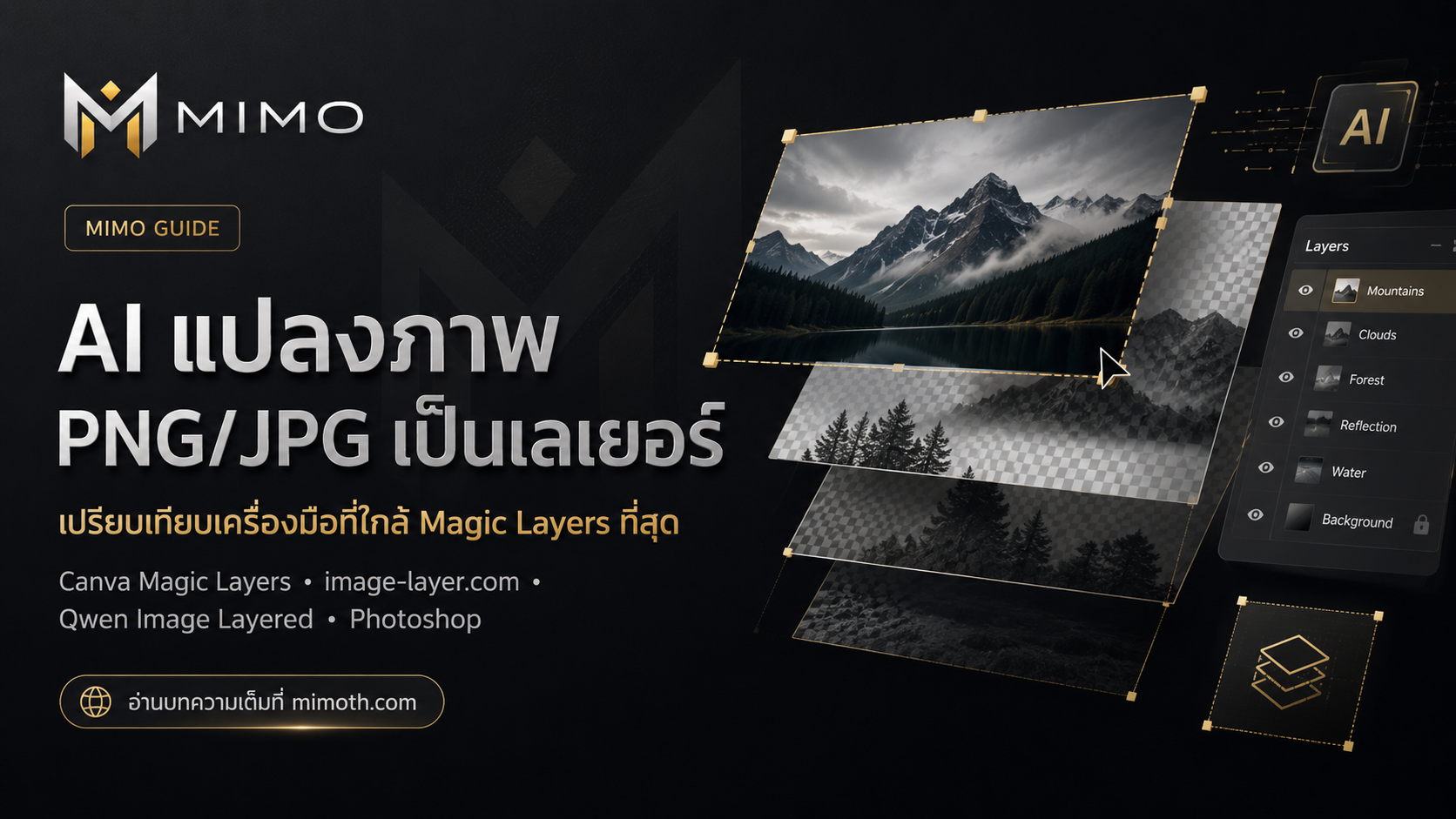
AI แปลงภาพ PNG/JPG เป็นเลเยอร์ ใช้ตัวไหนดี?
เปรียบเทียบเครื่องมือ AI สำหรับแปลงภาพ PNG/JPG แบน ๆ ให้กลายเป็นเลเยอร์ที่แก้ไขต่อได้ ตั้งแต่ Canva Magic Layers, image-layer.com, Qwen Image Layered, Photoshop, Photopea ไปจนถึง Figma และ Illustrator
ระดับ
เริ่มต้นถึงกลาง
เวลาอ่าน
10 นาที
Format
Action guide
Editorial note
MIMO รวบรวมคู่มือ AI และเครื่องมือดิจิทัลสำหรับผู้ใช้ภาษาไทย เนื้อหาอ้างอิงจากข้อมูลที่เผยแพร่โดย vendor ข้อมูลที่เปิดเผยต่อสาธารณะ และการวิเคราะห์เชิง workflow ก่อนสมัครหรือซื้อบริการใด ๆ ควรตรวจราคา เงื่อนไข และรายละเอียดล่าสุดจากผู้ให้บริการโดยตรง
Tags
เหมาะกับใคร?
ครีเอเตอร์และเจ้าของเพจที่มีภาพ PNG/JPG เดิมแต่อยากแก้ข้อความ วัตถุ หรือ layout ต่อโดยไม่เริ่มใหม่
ร้านค้าออนไลน์ที่ต้องทำภาพสินค้า โปสเตอร์ โปรโมชัน หรือ social post หลายเวอร์ชันจากภาพเดียว
นักออกแบบและทีม marketing ที่ต้องเลือกว่าจะใช้ Canva, Photoshop, Photopea หรือเครื่องมือแยกเลเยอร์เฉพาะทาง
ก่อนเริ่มควรรู้
เตรียมภาพต้นฉบับที่คมชัดที่สุด เพราะ AI แยกเลเยอร์จากภาพเบลอหรือบีบอัดหนักได้ยาก
ถ้าภาพมีข้อความสำคัญ เช่น ราคา เบอร์โทร เงื่อนไขโปรโมชัน หรือชื่อแบรนด์ ให้ตรวจตัวอักษรทุกครั้งหลังแปลง
อย่าคิดว่าไฟล์ที่แยกเลเยอร์แล้วแทนไฟล์ต้นฉบับได้ 100% โดยเฉพาะงานลูกค้า งานพิมพ์ หรืองานที่ต้องส่งต่อทีมออกแบบ
สรุปเร็ว
Point 1
เริ่มจากโจทย์ว่าต้องแก้อะไร: ถ้าอยากย้ายข้อความ เปลี่ยน layout และทำ social post ต่อใน Canva ให้เริ่มจาก Canva Magic Layers
Point 2
ถ้าต้องนำไฟล์ไปแก้ต่อใน Photoshop หรือโปรแกรมออกแบบอื่น ให้ลองเครื่องมือที่ export เป็น PSD หรือเลเยอร์แยก เช่น image-layer.com แล้วตรวจคุณภาพกับภาพจริงก่อน
Point 3
ถ้าอยากทดลองเทคโนโลยีแยกภาพเป็นหลายเลเยอร์แบบ AI research ให้ดู Qwen Image Layered แต่ควรมองเป็นตัวทดลองมากกว่า workflow production
Point 4
ถ้างานเป็นรีทัช ลบวัตถุ แก้ฉาก แก้แสง หรือแต่งภาพสินค้าอย่างละเอียด Photoshop ยังเป็นตัวเลือกหลัก
Point 5
ถ้ามี PSD แล้วอยากแก้บนเว็บแบบเบา ๆ Photopea เป็นตัวเลือกที่ดี แต่ไม่ได้แทนเครื่องมือแยก JPG เป็นเลเยอร์โดยตรง
Point 6
ถ้าโจทย์เป็น UI, vector, icon, layout system หรือ brand asset ให้ดู Figma และ Illustrator AI features มากกว่าการแปลงภาพแบนทั้งภาพ
ปัญหา PNG/JPG แบน ๆ คือแก้ต่อยาก
หลายครั้งทีมมีแค่ภาพสุดท้าย เช่น PNG หรือ JPG แต่ไม่มีไฟล์ต้นฉบับจาก Canva, PSD, AI หรือ Figma ทำให้แก้ข้อความ ย้ายวัตถุ ลบพื้นหลัง หรือปรับ layout ต่อได้ยาก
AI กลุ่ม image-to-layer จึงเริ่มน่าสนใจ เพราะช่วยแยกภาพแบนให้กลายเป็นองค์ประกอบที่เลือก ย้าย หรือแก้ต่อได้บางส่วน แต่ผลลัพธ์ยังขึ้นกับภาพต้นฉบับ ความซับซ้อนของวัตถุ และคุณภาพข้อความในภาพ
Canva Magic Layers
Canva Magic Layers เหมาะกับคนที่ทำงานใน Canva อยู่แล้ว เช่น เพจ Facebook, TikTok, โปสเตอร์, สไลด์, ภาพปกบทความ หรือภาพจาก AI ที่ต้องการแก้ต่ออย่างรวดเร็ว
จุดเด่นคือไม่ต้องย้าย workflow ไป Photoshop อัปโหลดภาพแล้วแยกองค์ประกอบเพื่อแก้ต่อใน Canva ได้ทันที เหมาะกับงานที่ต้องทำหลายเวอร์ชันและต้องส่งเร็ว
เหมาะกับ social content, poster, slide และภาพปกบทความ
ตรวจข้อความภาษาไทย ฟอนต์ตกแต่ง และวัตถุซ้อนกันหลังแปลงทุกครั้ง
ไม่ควรใช้แทนไฟล์ต้นฉบับจริงสำหรับงาน production ที่ต้องแม่นมาก
image-layer.com
image-layer.com เหมาะกับคนที่อยากแปลงภาพเป็นเลเยอร์แล้วนำไปแก้ต่อในโปรแกรมอื่น โดยเฉพาะ workflow ที่ต้องการไฟล์แยกชั้นหรือไฟล์ที่นำไปเปิดต่อใน Photoshop ได้
ตัวนี้น่าสนใจเมื่อภาพไม่ได้เริ่มใน Canva หรือทีมต้องส่งไฟล์ต่อให้นักออกแบบ แต่ต้องทดสอบกับภาพจริงก่อน เพราะคุณภาพการแยกเลเยอร์ขึ้นกับภาพต้นฉบับมาก
เหมาะกับการกู้ asset จากภาพสำเร็จรูปหรือแยกองค์ประกอบไปใช้ต่อ
ควรตรวจ format export และข้อกำหนดการใช้งานล่าสุด
ภาพที่มีข้อความไทยจำนวนมากต้องตรวจละเอียดเป็นพิเศษ
Qwen Image Layered
Qwen Image Layered เป็นแนวทาง AI ที่น่าสนใจในเชิงเทคนิค เพราะโฟกัสการแยกภาพหนึ่งภาพให้กลายเป็นหลายเลเยอร์แบบ RGBA เพื่อให้แต่ละส่วนแก้ไขแยกกันได้
เหมาะกับ designer สายทดลอง developer หรือคนที่อยากดูอนาคตของการแก้ไขภาพแบบ layered image มากกว่าผู้ใช้ทั่วไปที่ต้องการเครื่องมือสำเร็จรูป
เหมาะกับการทดลอง workflow ใหม่และงานวิจัยเชิงภาพ
ยังไม่ง่ายเท่า Canva สำหรับผู้ใช้ทั่วไป
ไม่ควรใช้กับงานลูกค้าที่ต้องการความเสถียรโดยไม่ตรวจผลลัพธ์
Adobe Photoshop
Photoshop ยังเป็นเครื่องมือหลักสำหรับงานแต่งภาพและรีทัชระดับมืออาชีพ มีระบบ layers แข็งแรง และมีเครื่องมือช่วยเลือกวัตถุ ลบพื้นหลัง เติมภาพ และปรับแสงสีที่ละเอียด
แต่ Photoshop ไม่ใช่เครื่องมือกดครั้งเดียวแล้วถอดภาพ JPG ทั้งภาพให้กลายเป็นเลเยอร์ดีไซน์แบบ Canva Magic Layers โดยตรง จุดแข็งของ Photoshop คือการคุมคุณภาพและแก้ภาพจริงจัง
เหมาะกับงานภาพคน สินค้า ฉากหลัง แสง เงา และงานที่ต้องเนียน
ต้องใช้ทักษะมากกว่า Canva
เหมาะกับงาน production ที่ต้องควบคุมคุณภาพมากกว่างานแก้เร็ว
Photopea
Photopea เป็นเครื่องมือแก้ไขภาพบนเว็บที่เปิดและแก้ PSD ได้ เหมาะกับคนที่ต้องการแก้ไฟล์เลเยอร์โดยไม่ติดตั้งโปรแกรมหนัก
อย่างไรก็ตาม Photopea ไม่ใช่ตัวแยก JPG เป็นเลเยอร์อัตโนมัติแบบ Magic Layers ถ้าต้องการแยกเลเยอร์ ควรใช้เครื่องมืออื่นก่อน แล้วนำไฟล์มาแก้ต่อใน Photopea
เหมาะกับคนอยากแก้ PSD บนเว็บ
เหมาะกับงานเบื้องต้นหรืองานที่ไม่ต้องใช้ Photoshop เต็มรูปแบบ
ต้องมีไฟล์เลเยอร์มาก่อนจึงใช้ประโยชน์ได้เต็มที่
Figma / Illustrator AI features
Figma และ Illustrator เหมาะกับงานคนละแบบกับ Magic Layers ถ้าโจทย์คือ UI, vector, icon, layout, design system หรือ asset ที่ต้องการความเป็นระบบ เครื่องมือกลุ่มนี้เหมาะกว่า
แต่ถ้าโจทย์คือมีภาพ JPG หนึ่งภาพแล้วอยากให้ AI แยกเป็นเลเยอร์เหมือน Canva Magic Layers กลุ่มนี้ยังไม่ใช่ตัวเลือกหลัก
เหมาะกับ UI designer, product designer, brand designer และทีม design system
เหมาะกับ vector และ layout ที่ต้องแก้ต่ออย่างเป็นระบบ
ไม่ใช่ตัวเลือกหลักสำหรับแปลงภาพแบนทั้งภาพเป็น editable layers
ตารางตัดสินใจเร็ว
โจทย์
ใช้กับงาน Canva และ social post
ตัวเลือกหลัก
Canva Magic Layers เหมาะที่สุดถ้าคุณอยู่ใน Canva workflow อยู่แล้ว เพราะแปลงแล้วแก้ต่อในดีไซน์เดิมได้เร็ว
Photoshop หรือ Photopea เหมาะกว่าเมื่อทีมต้องควบคุมภาพละเอียด หรือมีไฟล์ PSD อยู่แล้ว
เลือกจากปลายทางของไฟล์ ไม่ใช่เลือกจากชื่อเครื่องมือ
โจทย์
ต้องการไฟล์ไปแก้ต่อ
ตัวเลือกหลัก
image-layer.com น่าสนใจเมื่อโจทย์คือแยกเลเยอร์แล้ว export ไปทำต่อในโปรแกรมอื่น
Qwen Image Layered เหมาะกับการทดลอง layer decomposition แต่ยังควรตรวจความเสถียรก่อนใช้กับงานลูกค้า
เช็ก format export และเงื่อนไขล่าสุดจากเว็บทางการก่อนใช้งานจริง
โจทย์
รีทัชและงานภาพคุณภาพสูง
ตัวเลือกหลัก
Adobe Photoshop ยังเด่นที่สุดสำหรับ object selection, remove background, generative fill, retouch และ layer workflow ที่ต้องคุมละเอียด
Photopea เหมาะกับงานแก้ PSD เบื้องต้นบนเว็บ แต่ไม่ใช่ตัวแยก JPG เป็นเลเยอร์แบบอัตโนมัติ
งานโปรควรวัดจากคุณภาพผลลัพธ์และเวลาที่ใช้แก้ ไม่ใช่แค่แปลงได้หรือไม่ได้
โจทย์
UI, vector และ design system
ตัวเลือกหลัก
Figma และ Illustrator เหมาะกับ asset, vector, layout และระบบดีไซน์มากกว่า
Magic Layers เหมาะกับภาพแบนสำหรับคอนเทนต์มากกว่า UI component หรือ vector ที่ต้องจัดระบบ
ถ้าเป้าหมายคือแก้ layout ระบบใหญ่ ให้ใช้เครื่องมือออกแบบที่ตรงชนิดงาน
กฎตัดสินใจ
ถ้าคุณทำโพสต์ โปสเตอร์ หรือสไลด์ใน Canva เป็นหลัก ให้เริ่มจาก Canva Magic Layers
ถ้าคุณต้องการเลเยอร์ไปแก้ต่อใน Photoshop ให้ลอง image-layer.com หรือเครื่องมือที่ export เป็น PSD ได้
ถ้าคุณอยากทดลองเทคโนโลยี AI layer decomposition ให้ลอง Qwen Image Layered แต่ยังต้องตรวจคุณภาพละเอียด
ถ้างานเป็นรีทัชจริงจัง งานสินค้า งานคน หรือภาพที่ต้องเนียนสูง ให้ใช้ Photoshop
ถ้าอยากแก้ PSD บนเว็บแบบเบา ๆ ใช้ Photopea แต่ต้องมีไฟล์เลเยอร์มาก่อน
ถ้างานคือ UI, vector หรือ design system ให้ดู Figma และ Illustrator มากกว่าเครื่องมือแปลงภาพแบน
ข้อผิดพลาดที่ควรเลี่ยง
ใช้ภาพต้นฉบับที่เล็กหรือบีบอัดหนักเกินไป ทำให้ AI แยกวัตถุและตัวอักษรผิด
ไม่ตรวจข้อความไทยหลังแปลง โดยเฉพาะราคา เบอร์โทร ชื่อแบรนด์ และเงื่อนไขโปรโมชัน
คิดว่าไฟล์ที่ AI แยกเลเยอร์แล้วเทียบเท่าไฟล์ต้นฉบับจริง ทั้งที่เงา แสง วัตถุซ้อน และฟอนต์อาจยังเพี้ยน
เลือกเครื่องมือจากความใหม่ของ AI แทนที่จะเลือกจากปลายทางของไฟล์ เช่น Canva, PSD, vector หรือ UI system
คำถามที่พบบ่อย
AI แปลง PNG/JPG เป็นเลเยอร์ได้แม่น 100% ไหม?
ยังไม่ได้แม่น 100% โดยเฉพาะภาพที่มีวัตถุซ้อนกัน เงาเยอะ ข้อความเล็ก หรือฟอนต์ตกแต่ง ควรใช้เป็นตัวช่วยเริ่มต้นแล้วตรวจผลลัพธ์ทุกครั้ง
Canva Magic Layers เหมาะกับใครที่สุด?
เหมาะกับคนทำคอนเทนต์ ร้านค้าออนไลน์ เจ้าของเพจ และทีม marketing ที่ใช้ Canva เป็นหลักและต้องการแก้ภาพ PNG/JPG ต่ออย่างรวดเร็ว
ถ้าต้องแก้ต่อใน Photoshop ควรใช้ตัวไหน?
ให้ดูเครื่องมือที่ export เป็น PSD หรือเลเยอร์แยกได้ เช่น image-layer.com แล้วนำไปตรวจและปรับต่อใน Photoshop อีกครั้ง
Photopea แปลง JPG เป็นเลเยอร์ได้เหมือน Magic Layers ไหม?
Photopea เด่นเรื่องเปิดและแก้ PSD บนเว็บ แต่ไม่ใช่เครื่องมือแยก JPG เป็นเลเยอร์อัตโนมัติแบบ Magic Layers โดยตรง
ใช้ภาพที่ AI แยกเลเยอร์กับงานลูกค้าได้ไหม?
ใช้ได้เมื่อผ่านการตรวจละเอียดแล้ว โดยเฉพาะข้อความ แบรนด์ สี เงื่อนไขโปรโมชัน และสิทธิ์การใช้ภาพ ห้ามแปลงแล้วส่งงานทันทีโดยไม่ตรวจ
อ่านต่อ / ไปต่อ
ดูรายละเอียด Canva AI
เหมาะสำหรับเทียบว่า Canva AI เข้ากับ workflow คอนเทนต์ของคุณแค่ไหน
เปรียบเทียบเครื่องมือ AI
ดูเครื่องมือสายภาพ คอนเทนต์ และ workflow ที่เกี่ยวข้องก่อนเลือกใช้
อ่านคู่มือ AI เพิ่มเติม
รวมคู่มือเลือก AI สำหรับงานคอนเทนต์ ร้านค้าออนไลน์ และทีมเล็ก
ดูตัวเลือกแพ็กเกจ
ใช้เป็น checklist ก่อนจ่ายรายเดือนหรือถือหลาย subscription พร้อมกัน
เช็กลิสต์ก่อนนำไปใช้
ทดลองกับงานจริงหนึ่งชิ้นก่อน เปรียบเทียบเวลาที่ประหยัด คุณภาพที่ได้ และค่าใช้จ่ายต่อเดือน แล้วค่อยขยายเป็น workflow ประจำทีม
อ่านต่อในหัวข้อเดียวกัน
MIMO สรุปเครื่องมือ AI สำหรับลบพื้นหลังและเปลี่ยนฉากสินค้า ตั้งแต่งานเร็วของแอดมินเพจ งานขายของออนไลน์ ไปจนถึงงานภาพสินค้าแบบมืออาชีพ โดยเน้นเลือกให้ตรง workflow ไม่ใช่แค่ลบพื้นหลังได้อย่างเดียว
MIMO สรุปเครื่องมือ AI สำหรับขยายภาพแตกให้คมขึ้น ตั้งแต่รูปสินค้า รูปโปรไฟล์ ภาพเก่า artwork ไปจนถึงภาพ AI ที่อยากเอาไปใช้ต่อในเว็บ โปสเตอร์ หรือโซเชียล โดยเน้นเลือกให้ตรงงาน ไม่ใช่แค่กด upscale แล้วเชื่อผลลัพธ์ทันที